◎歡迎參與討論,請?jiān)谶@里發(fā)表您的看法、交流您的觀點(diǎn)。
搜索
網(wǎng)站分類
- 黑帽SEO優(yōu)化
- 快速提權(quán)
- K站
- 蜘蛛池
- 網(wǎng)站跳轉(zhuǎn)
- SEO技術(shù)
- 黑帽知識
- 網(wǎng)站漏洞
- CC攻擊
- SQL注入
- 站群軟件
- 常見漏洞
- 漏洞檢測
- 入侵資料
- 推廣
- 網(wǎng)絡(luò)營銷
- 業(yè)務(wù)合作
- 黑帽技術(shù)
- DNS劫持
- 域名劫持
- 權(quán)重劫持
- JS窗口
- 寄生蟲
- 快照劫持
- SEO攻防
- 新聞源劫持
- 算法學(xué)習(xí)
- 黑帽軟件
- WebShell
- 目錄掃描
- 域名挖掘
- 爆破工具
- 域名掃描
- 編碼工具
- 關(guān)鍵詞挖掘
- URL采集
- DDOS工具
- 驗(yàn)證碼識別
- 自動偽原創(chuàng)
- 數(shù)據(jù)整理
- 常用軟件
- 黑帽文章
標(biāo)簽列表
- 黑帽SEO學(xué)習(xí) (2072)
- 黑帽SEO技術(shù) (3000)
- 友鏈交換平臺 (4)
- 泛目錄 (6)
- 寄生蟲 (2)
- 關(guān)鍵詞 (5)
- 網(wǎng)站權(quán)重 (7)
- 黑客技術(shù) (60)
- 黑帽SEO優(yōu)化 (6)
- 黑帽SEO教程 (6)
- 站群 (3)
- 百度驚雷算法 (3)
- 百度算法 (3)
- 二級目錄 (5)
- 黑帽SEO培訓(xùn) (3)
- 站群系統(tǒng) (3)
- seo技術(shù) (62)
- 黑帽SEO軟件 (9)
- 蜘蛛池技術(shù) (6)
- 網(wǎng)站快排 (4)
- 外鏈優(yōu)化 (4)
- 黑帽技術(shù) (3004)
- 蜘蛛池出租 (7)
- 蜘蛛池教程 (5)
- K站恢復(fù) (4)
- CC防護(hù) (3)
- seo黑帽技術(shù)有哪些 (4)
- seo黑帽有哪些技術(shù) (3)
- seo黑帽怎么賺錢 (3)
- seo黑帽是什么意思 (3)
作者列表
站點(diǎn)信息
- 文章總數(shù):13334
- 頁面總數(shù):3
- 分類總數(shù):42
- 標(biāo)簽總數(shù):57
- 評論總數(shù):6045
- 瀏覽總數(shù):6791175
華為電腦電腦查看wifi密碼
更新:
分類:黑帽文章
作者:coprox
閱讀:157
在日常生活中,我們常常會遇到需要查看已連接過的WiFi密碼的情況,比如朋友來家里做客,想要連接家中的WiFi,或者自己需要在另一臺設(shè)備上連接相同的WiFi網(wǎng)絡(luò)。對于使用華為電腦的用戶來說,查看WiFi密碼并不是一件復(fù)雜的事情,下面將為大家詳細(xì)介紹幾種不同系統(tǒng)版本下華為電腦查看WiFi密碼的方法。
我們來看看Windows 10系統(tǒng)的華為電腦如何查看WiFi密碼。在Windows 10系統(tǒng)中,查看WiFi密碼主要有兩種方式。第一種方式是通過網(wǎng)絡(luò)連接屬性來查看。具體操作步驟如下:先點(diǎn)擊任務(wù)欄上的網(wǎng)絡(luò)圖標(biāo),打開網(wǎng)絡(luò)和Internet設(shè)置。在設(shè)置窗口中,點(diǎn)擊“更改適配器選項(xiàng)”,這時會彈出一個“網(wǎng)絡(luò)連接”窗口。在該窗口中,找到你當(dāng)前連接的WiFi網(wǎng)絡(luò)圖標(biāo),通常圖標(biāo)名稱會顯示為你連接的WiFi名稱,右鍵點(diǎn)擊該圖標(biāo),選擇“狀態(tài)”。在彈出的狀態(tài)窗口中,點(diǎn)擊“無線屬性”。接著切換到“安全”選項(xiàng)卡,在“網(wǎng)絡(luò)安全密鑰”下方,有一個“顯示字符”的復(fù)選框,勾選該復(fù)選框,此時原本隱藏的WiFi密碼就會顯示出來。這種方法簡單直接,只要按照步驟操作,就能輕松獲取WiFi密碼。
第二種方式是通過命令提示符來查看。按下Win + R組合鍵,打開“運(yùn)行”對話框,輸入“cmd”并回車,打開命令提示符窗口。在命令提示符中,輸入“netsh wlan show profile name="WiFi名稱" key=clear”,這里的“WiFi名稱”需要替換成你實(shí)際連接的WiFi名稱。輸入完成后,按下回車鍵,在彈出的信息中,找到“關(guān)鍵內(nèi)容”這一項(xiàng),后面顯示的內(nèi)容就是該WiFi的密碼。使用命令提示符的方法可能對于一些不太熟悉電腦操作的用戶來說有一定難度,但它的優(yōu)點(diǎn)是不需要通過圖形界面一步步操作,對于熟悉命令行的用戶來說更加快捷。
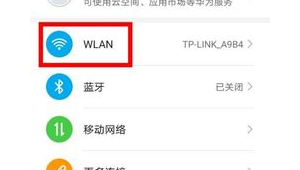
對于Windows 11系統(tǒng)的華為電腦,查看WiFi密碼的操作也有相應(yīng)的方法。同樣可以通過設(shè)置來查看,點(diǎn)擊任務(wù)欄上的網(wǎng)絡(luò)圖標(biāo),選擇“網(wǎng)絡(luò)設(shè)置”。在網(wǎng)絡(luò)設(shè)置頁面中,找到“高級網(wǎng)絡(luò)設(shè)置”,點(diǎn)擊“更多網(wǎng)絡(luò)適配器選項(xiàng)”。后續(xù)步驟與Windows 10系統(tǒng)類似,右鍵點(diǎn)擊已連接的WiFi圖標(biāo),選擇“狀態(tài)”,再點(diǎn)擊“無線屬性”,切換到“安全”選項(xiàng)卡,勾選“顯示字符”即可查看密碼。在Windows 11系統(tǒng)中,還可以通過“設(shè)置” - “網(wǎng)絡(luò)和Internet” - “Wi-Fi”,點(diǎn)擊已連接的WiFi名稱,在彈出的頁面中,如果有“顯示密碼”選項(xiàng),點(diǎn)擊它就能看到密碼。
除了以上常規(guī)的方法,還有一些特殊情況需要注意。比如,如果你的華為電腦開啟了管理員權(quán)限,在使用命令提示符時可能需要以管理員身份運(yùn)行。如果你的電腦連接的是公共WiFi網(wǎng)絡(luò),可能由于網(wǎng)絡(luò)設(shè)置的原因,無法通過上述方法查看密碼。
掌握華為電腦查看WiFi密碼的方法,可以為我們的生活和工作帶來很多便利。無論是幫助他人連接網(wǎng)絡(luò),還是在不同設(shè)備間共享網(wǎng)絡(luò),都能輕松應(yīng)對。希望大家通過本文的介紹,能夠熟練掌握這些方法,讓網(wǎng)絡(luò)連接變得更加順暢。在未來的使用過程中,如果遇到其他關(guān)于華為電腦網(wǎng)絡(luò)連接的問題,也可以通過查閱相關(guān)資料或者咨詢專業(yè)人士來解決。網(wǎng)絡(luò)技術(shù)在不斷發(fā)展,我們也應(yīng)該不斷學(xué)習(xí)和探索,以便更好地利用科技帶來的便利。